その2 実践編
ここでは実際に複数のOSをインストールする手順と、その際の注意事項、トラブルへの対処法などを紹介する。なお、個々のOSのインストール手順は分かっているものとして、詳しくは紹介しないので、必要があればOSのマニュアルなどを参照していただきたい。また各OSはインストールするPCのハードウェアに対応していることを前提としている。元々そのPCのハードウェアに対応していないOS、つまり単独でインストールができないOSの場合は、どう逆立ちしてもデュアルブート/マルチブートにはできない。あらかじめハードウェア互換性リストで確認するなり、単独でインストールしてみるなどで、インストールするOSがそのハードウェアに対応していることを確認しておいていただきたい。
また、この実践編では効率については考慮していない。例えば、HDDはその機構上、外周 (最初の部分) ほど高速にアクセスできる。したがって効率よくHDDを使うことを考えるならば、よく使うOSやデータをHDDの最初の部分に置くことが効率よくHDDを使うためのTIPSである。しかし、どういう構成がもっとも効率がよいかはそのユーザーの使い方次第なので、ここで効率のよい構成の例を示すことより、確実にインストールすることが第一であると考え、あえて効率は無視して説明する。「その3 応用編」では、効率を考えたデュアルブートシステムの1例を示しているので参照していただきたい。それ以外の場合でも、本稿の「その1 理論編」および「その2 実践編」を十分に理解していれば、自分にとってもっとも効率のよい構成を立案することができるはずなので、各自で工夫していただきたい。
なお、すでにインストール済みのOSがHDDの全領域を占めている場合は、PartitionMagicなどの市販のパーティション操作ツールを使うと、データを保ったままパーティションサイズを小さくすることができる。パーティションがFAT16/32の場合はフリーソフトのFIPS (http://www.igd.fhg.de/~aschaefe/fips/) を使うこともできる。
Part1 Windows MeとWindows 2000のデュアルブートシステム
新規インストールの場合
何もOSがインストールされていない状態のHDDに、新たにWindows MeとWindows 2000をインストールして、デュアルブートシステムを構築する場合は非常に簡単だ。基本的な流れは、1 Windows Meのインストール、2 Windows 2000のインストールの順に行う。ここでは、30GBの容量のHDDに10GBの基本パーティション (C:ドライブ) と10GBの論理パーティション (D:ドライブ) を作成し、C:ドライブにWindows Meを、D:ドライブにWindows 2000をインストールすることにする。
なお、Windows Meの代わりにWindows
95/98/98SEをインストールする場合もまったく同じ手順でよいので (Windows 95ではFAT32を使えないので最大容量は2GBに制限される)、Windows MeをWindows 9xに読み替えていただきたい。Windows 2000の代わりにWindows XPをインストールする場合もまったく同じ手順でよい。またWindows 2000の代わりにWindows NT
4.0をインストールする場合は、C:ドライブとD:ドライブの容量の合計が8GB以内になるようにし、C:ドライブの容量を4GB以下にして、かつC:ドライブをFAT16でフォーマットすれば、まったく同じ手順でよい (「参考」の「IPLとOSローダーの問題」を参照)。
1.
まずWindows Meをインストールするための準備として、Windows 9xの起動ディスクを使って起動し、FDISKコマンドを実行する。
FDISKの画面で、Windows Meをインストールするための基本MS-DOS領域を10GBのサイズで作成する。Windows MeとWindows
2000をインストールするパーティションは別パーティションにする。通常はWindows
MeをC:ドライブ、Windows
2000をD:ドライブにインストールする。Windows
2000本体をWindows Meと同じC:ドライブにインストールすることも可能だが、Program Filesなどのフォルダが両OSで共通に使われるため、不具合が起こる危険が高く、絶対にお勧めできない。必ず別パーティションにインストールしていただきたい。次にその領域をアクティブに設定する。
2.
PCを再起動し、再度Windows
9xの起動ディスクから起動する。
FORMAT C:を実行してC:ドライブをフォーマットする。この場合C:ドライブはFAT32でフォーマットされる。
3. Windows MeのCD-ROMを挿入し、セットアッププログラム (Setup.exe) を起動する。後はメッセージに従ってインストールを行う。この際インストール先のドライブ/フォルダはC:\WINDOWS (デフォルト) のままでよい。これでWindows Meがインストールされた。
4. 続いて、フロッピィディスクまたはCD-ROMからWindows
2000のインストーラを起動し、メニューに従ってインストールを行う。
インストール先のパーティションの選択画面では、「未使用の領域」を選択し、[C] キーでパーティション (サイズは10GB) を作成する。新しいパーティションは自動的に拡張パーティションとして作成される。この時、新たに作成したパーティションがD:ドライブでなくE:ドライブやF:ドライブなどになってしまうことがある。これはCD-ROMドライブやMOドライブなどがD:ドライブやE:ドライブとして間に割り込んでしまうためだ (画面1)。
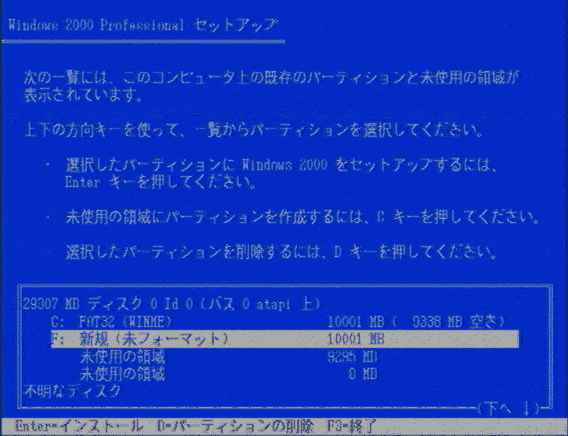
画面1 新規に作成したパーティションがF:ドライブになった場合
5. このままインストールを続行すると、Windows 2000のインストール先ドライブ名がD:ドライブにならないので、この場合は、いったん[F3] キーでインストールを中断し、再起動後にもう一度最初からWindows
2000のインストールを行う。再度インストール先パーティションの選択画面になると、今度は作成したパーティションがD:ドライブになっているはずだ (画面2)。実は、FDISKで最初にC:ドライブを作成する際に、D:ドライブも作成しておけば、こうした問題が起こることはないのだが、これがよくあるトラブルなので、説明のためにあえて最初に作成しておかなかった。
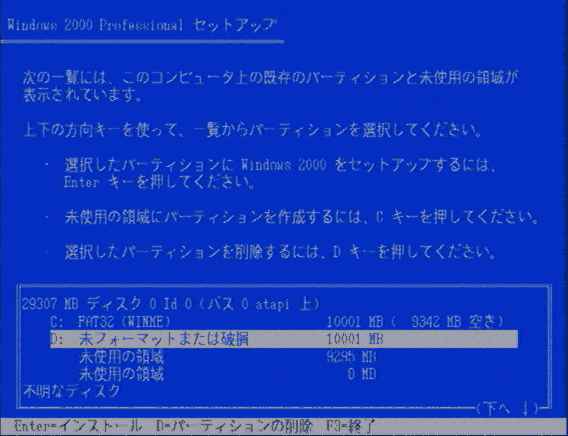
画面2 再起動するとD:ドライブになるはずだ
6. 続いてD:ドライブをNTFSでフォーマットし、インストールを続行する。これでD:ドライブにWindows 2000がインストールされる。
7.
インストールが済むと、自動的にWindows
2000とWindows Meのデュアルブートシステムが作成されている。再起動するとNTLDRのOS選択メニューが表示され、Windows 2000とWindows
Me (Microsoft Windows) が選択できるようになっているはずだ (画面3)。
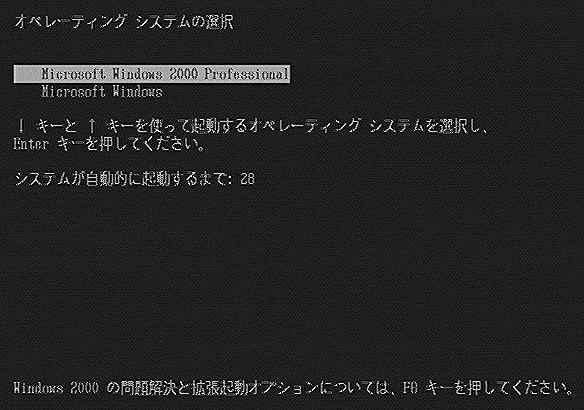
画面3 NTLDRのOS選択メニュー画面
別のHDDを2台目として増設して、そこ (D:ドライブ) にWindows 2000/XPをインストールすることもできる。その際、Windows
2000/XPをインストールするパーティションは基本パーティションでも論理パーティションでも構わない。その場合でも、Windows
2000/XPの起動に必要なNTLDRなどのファイルはC:ドライブ (1台目のHDD) にインストールされる。
すでにWindows Meがインストールされている場合
すでにWindows Me (Windows 9x) がインストールされているPCにWindows 2000/XPをインストールしてデュアルブートシステムを構築する場合は、基本的に「新規インストールの場合」の4.以降の操作を行えばよい。
また、どうしてもWindows Me (Windows 9x) のパーティションサイズを小さくできない場合は、別のHDDを2台目として増設して、そこ (D:ドライブ) にWindows 2000/XPをインストールすることもできる。その際、Windows 2000/XPをインストールするパーティションは基本パーティションでも論理パーティションでも構わない。その場合でも、Windows 2000/XPの起動に必要なNTLDRなどのファイルはC:ドライブ (1台目のHDD) にインストールされる。
なお、Windows
2000/XP本体をWindows Me (Windows 9x) と同じC:ドライブにインストールすることも可能だが、Program Filesなどのフォルダが両OSで共通に使われるため、不具合が起こる危険が高く、絶対にお勧めできない。必ず別パーティションにインストールしていただきたい。
すでにWindows 2000がインストールされている場合
Windows
2000のパーティション (C:ドライブ) がFAT16/32の場合は、トラブルさえなければ比較的簡単だ。しかし、現実には非常にトラブルが起こる確率が高い。一方、Windows
2000のパーティションがNTFSの場合は少し面倒な操作が必要になる。ここではまずWindows 2000のパーティションがNTFSの場合を説明し、その後でWindows
2000のパーティションがFAT16/32の場合を説明する。なお、Windows 2000の代わりにWindows NTやWindows XPがすでにインストールされているPCにWindows 9xを追加インストールする場合もまったく同様にできる
(Windows NTはFAT32を認識できない点だけが異なる)。
Windows 2000のパーティションがNTFSの場合
1.
Windows 9xの起動ディスクを使って起動し、FDISKコマンドを実行する。
FDISKの画面で、Windows Meをインストールするための基本MS-DOS領域を作成する。普通はFDISKで複数の基本パーティションを作成できないのだが、すでにある基本パーティションがNTFSの場合は2つ目の基本パーティションが作成可能だ。
次にその領域をアクティブに設定する (これが重要で、忘れると大変なことになる)。これで2つの基本パーティションが作成されたことになる。なお、Windows
95の場合は、インストールするパーティションがHDDの先頭から8GB以内に収まるようにする必要がある。Windows 95 OSR2以降なら8GB超でも大丈夫だ。
なお、FDISKを使わずに、Windows
2000のディスクの管理画面から新規の基本パーティションを作成することもできるが、その場合は、システムIDがいいかげんに付けられるために、そのパーティションをWindows Meが認識できなかったり、認識できても起動できなかったりするトラブルに悩まされる可能性が高いので、FDISKで作成した方がよい (「参考」の「1 システムIDの問題」を参照)。
2.
PCを再起動し、再度Windows
9xの起動ディスクから起動する。
C:ドライブが新規に作成されたパーティションであること
(Windows 2000のパーティションでないこと) を確認してから、FORMAT C:を実行して新規に作成したドライブをフォーマットする。
3. Windows MeのCD-ROMを挿入し、セットアッププログラム (Setup.exe) を起動する。後はメッセージに従ってインストールを行う。この時、NTFSパーティションがあるという警告が表示されるが、構わず続行する。インストール先のドライブ/フォルダはC:\WINDOWS (デフォルト) のままでよい。
4. Windows Meのインストールが済んだら、Windows Meが正常に起動できることを確認する。このときWindows Meの起動ドライブはC:ドライブになっている。
5. Windows 9xのFDISKを実行し、Windows 2000 (NTFS) パーティションをアクティブに設定する。
6. HDDから再起動すると、Windows 2000が起動するので、Windows 2000が正常に起動できることを確認する。このときWindows 2000の起動ドライブがC:ドライブとなり、Windows MeのドライブがD:ドライブ以降になっているので、Windows Meのドライブ名を覚えておく。なお、ディスクの管理画面でWindows Meのドライブ名は変更することもできる。
7. この状態ではOS選択メニューが表示されないので、次にOS選択メニューを作成する必要がある。その方法はいくつかあるが、ここではDisk Probeを使う方法を紹介する。Disk ProbeはWindows 2000のCD-ROMの\SUPPORT\TOOLSフォルダにあるので、まだインストールしていない場合はインストールする。
8.
AdministratorでWindows
2000にログオンし、Disk Probeを起動する。「Drives」メニューから「Logical
Volume」を実行し、「Logical Volume」のWindows Meのドライブ名 (6で覚えておいたドライブ名、ここではF:\) をダブルクリックする。次に「Handle
0」の「Set Active」ボタンをクリックする (画面4)。「OK」ボタンをクリックする。
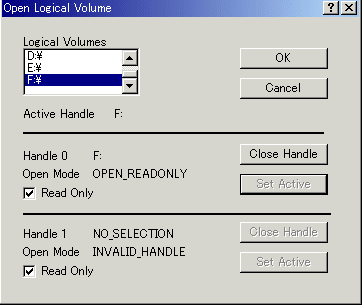
画面4
Disk Probeでの設定画面
9.
「Sectors」メニューから「Read」を実行し、そのまま「Read」ボタンをクリックする。画面にWindows Meのパーティションブートセクタが表示される (画面5)。
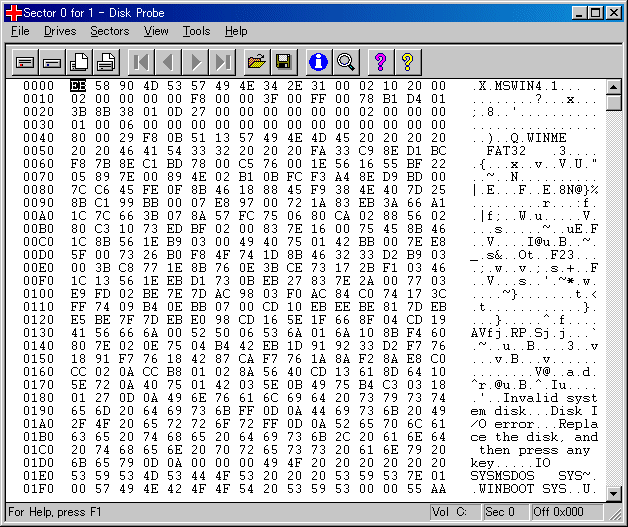
画面5 Windows Meのパーティションブートセクタ
10. 「File」メニューから「Save As」を実行し、C:\に適当な名前で保存する (ここではBootMe.dskとした。Disk Probeでは無条件に.dskの拡張子を付けるので、後からリネームしてもよい)。これでWindows Meのパーティションブートセクタがファイル化されたことになる。
11. C:\Boot.iniファイルをエディタで開き、最後の行に「c:\BootMe.dsk=”Windows
Me”」を追加する (画面6)。
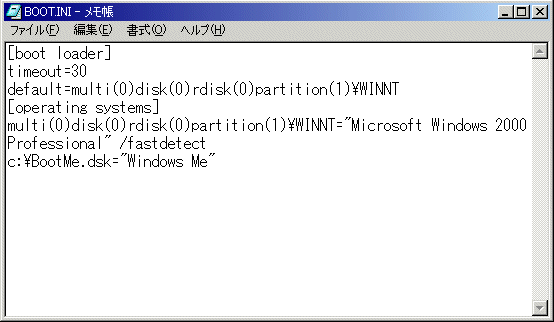
画面6 Boot.iniを編集し、Windows Me起動用の設定を追加する
12. 再起動するとNTLDRのOS選択メニューが表示され、Windows 2000とWindows
Meが選択できるようになっている (画面7)。
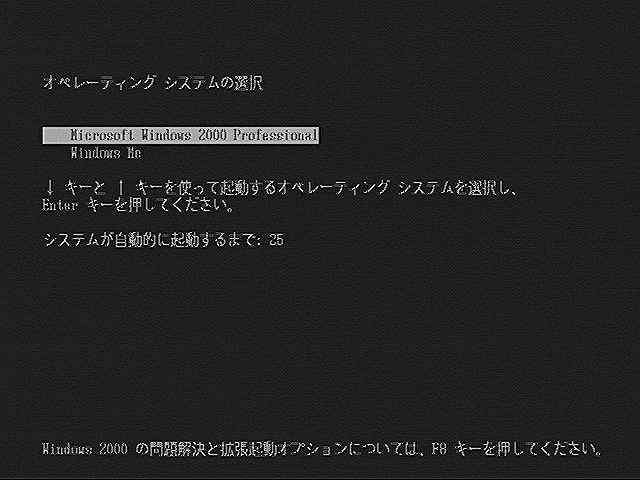
画面7 Boot.iniを編集すると、Windows 2000とWindows Meが選択できるようになる
この方法では、Windows 2000のパーティションサイズが8GB以上あると、Windows Meのパーティションが8GB超の位置に作成され、8GB問題が起きる可能性があるわけだが、上記の方法でインストールすれば、マスターブートプログラムがWindows Meのインストールの際に書き換えられ、Windows Meを問題なく起動できるので、8GB問題を気にする必要はない。もし、Windows Meのインストールの際、あるいはインストール後に「Missing operationg system」というエラーメッセージが表示される場合は (Windows Meのインストール先パーティションをWindows 2000で作成するとこうなる可能性がある)、Windows 2000の回復コンソールを起動して、FIXMBRコマンドを実行すればよい。
なお、Windows 2000 (NTFS) がHDDの全領域を占めている場合に、データを保ったままパーティションサイズを小さくするためには、FIPSはNTFSに対応していないので、PartitionMagicなどの市販パーティション操作ツールが必要になる。
またこの方法ではWindows
Meを2台目のHDDにインストールすることはできない。どうしてもWindows
Meを2台目のHDDにインストールしたい場合は、「2台のHDDにインストールする場合」を参照していただきたい。
Windows 2000のパーティションがFATの場合 その1
この場合でも、Windows 2000のパーティションがNTFSである場合と似た方法 (後述するように若干手順が異なる) でデュアルブートシステムを構築することが可能だ。ただし、その場合はFDISKでは2つ目の基本パーティションが作成できないし、といってWindows 2000で2つ目の基本パーティションを作成するとトラブルの元になる。それよりも、新たに論理パーティション (D:ドライブ) をFDISKで作成し、そこにWindows Meの本体をインストールする方が簡単だ。その場合でも、IO.SYS、MSDOS.SYSなどのブートに必要なファイルはC:ドライブにインストールされる。その後、Windows 2000の修復セットアップを行えばよい。自動的にデュアルブートシステムが構築される。この方法の場合はD:ドライブが2台目のHDDの基本パーティションまたは論理パーティションであっても構わない。なお、Windows 95の場合はD:ドライブがHDDの先頭から8GB以内に収まるようする。
やっかいなのは、この方法でもトラブルが起きる可能性があることだ、どのようなトラブルかと言うと、Windows 2000のパーティション (C:ドライブ) がWindows Meで認識できないという現象だ。これはWindows 2000の付けるシステムIDがいいかげんなために起こる (「参考」の「1 システムIDの問題」を参照)。Windows 2000のパーティションがWindows Meで認識できないと、IO.SYSやMSDOS.SYSなどをC:ドライブにコピーできず、結果としてWindows Meのインストールに失敗する。Windows 9xの起動ディスクで「dir c:」としたときにWindows 2000のパーティションが見えなければこの現象が起きている。
そこで、次にこのトラブルの解決法を紹介しよう。ただし、この方法は手動でMBRを直接書き換えるので、操作を間違えると、そのHDDが使えなくなる危険がある。自信のない人はシステムIDの変更が可能なパーティション操作ツールを使った方がよい。もちろん、どちらの場合でも重要なデータはバックアップしておくことが望ましい。
1.
最初にWindows 9xの起動ディスクから起動し、FDISKを実行する。領域情報を表示すると画面8のような画面が表示される。ここでパーティションのサイズとシステムに注目して欲しい。画面ではサイズが約15GB、システムがFAT16となっている。もちろん実際のパーティションはFAT32でフォーマットされている (15GBのサイズでFAT16というのはありえない)。つまり、このパーティションのシステムIDが本来はFAT32でなければならないのに、FAT16のシステムIDが書き込まれていることを意味している。この状態ではWindows
9xからはアクセスできないのだ。この画面でシステムがFAT32と表示されるならば、Windows 9xから問題なくアクセスできるので、以下の操作は不要だ。
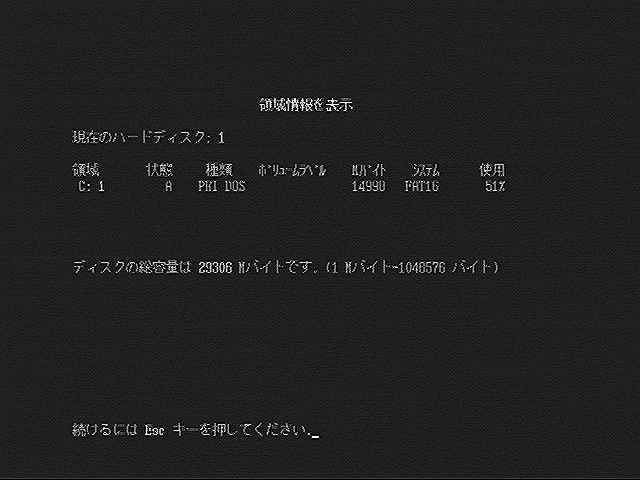
画面8 領域情報を表示すると、システムがFAT16になっている
2.
システムIDを修正するために、Windows 2000にAdministratorでログオンし、Disk Probeを起動する
(Disk Probeについては「Windows 2000のパーティションがNTFSの場合」を参照)。
「Drives」メニューから「Physical
Drive」を実行する。次に「PhysicalDrive0」をダブルクリックし、「Handle 0」の「Read
Only」のチェックを外す。「Set Active」ボタンをクリックし、「OK」をクリックする (画面9)。
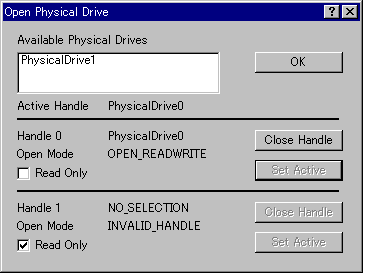
画面9
Disk Probeの設定画面
3. 「Sectors」メニューから「Read」を実行し、そのまま「Read」ボタンをクリックする。画面にはHDDのMBRが表示される。
ここでオフセット01C2の値に注目していただきたい (画面10の反転しているところ)。ここでは「06」となっている。この値がシステムIDで、06はFAT16を意味している。
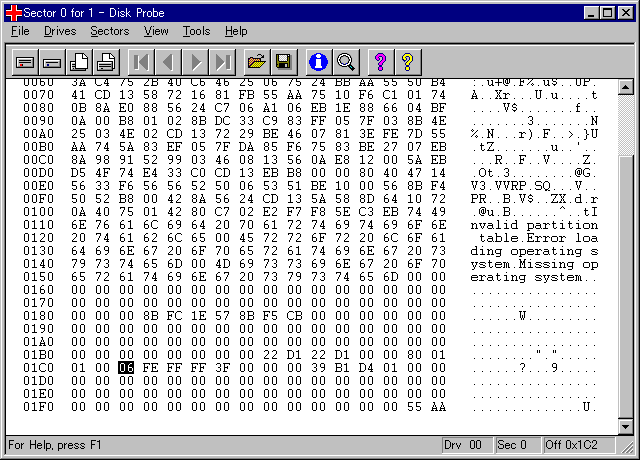
画面10 オフセット01C2の値が「06」になっている
4.
このシステムIDの値をFAT32を示す「0C」に書き換える (画面11)。
書き換えができたら、「Sectors」メニューから「Write」を実行し、そのまま「Write
it」ボタン、次に「はい」ボタンをクリックする。
これでMBRのシステムIDが修正されたことになる。
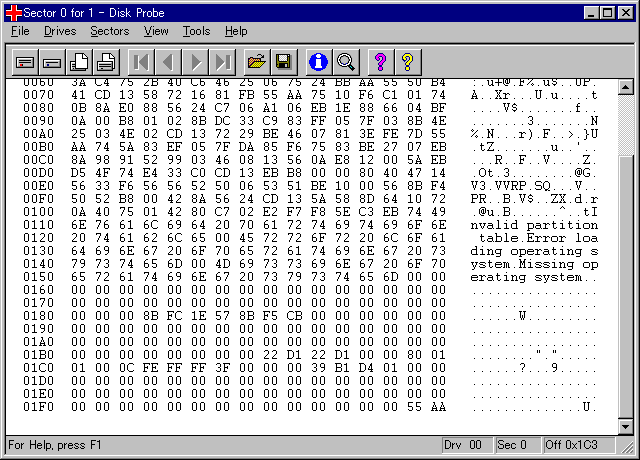
画面11 オフセット01C2の値を「0C」に書き換える
5. 再度Windows 9xの起動ディスクで起動し、FDISKの領域情報を表示で、システムがFAT32になっていることを確認する。FAT32となっていれば、Windows 9xの「dir c:」コマンドでC:ドライブの内容が表示されるはずだ。
6. システムIDの修正が終わったら、普通にWindows MeをD:ドライブにインストールすればよい (「参考」の「Windows 9xでOS本体を別ドライブにインストール」を参照)。
Windows 2000のパーティションがFATの場合 その2
あまりお勧めはしないが、Windows 2000のパーティションがFATの場合も、NTFSの場合に説明したような方法で、後からWindows Meをインストールすることもできる。
具体的な方法は次の通りだ。
1.
Windows 2000のディスクの管理、あるいは何らかのツールを使ってWindows
Meをインストールするための基本パーティションを作成する。
なお、Windows 95の場合は、インストールするパーティションがHDDの先頭から8GB以内に収まるようにする必要がある。Windows 95 OSR2以降なら8GB超でも大丈夫だ。
さらに作成したパーティションをアクティブに設定する。
2.
PCを再起動し、Windows
9xの起動ディスクから起動する。
C:ドライブが新規に作成されたパーティションであること
(Windows 2000のパーティションでないこと) を確認してから、FORMAT C:を実行して新規に作成したドライブをフォーマットする。
もしこのとき、新規に作成されたパーティションがWindows 9xから認識できない場合は、「Windows 2000のパーティションがFATの場合 その1」を参考にして、システムIDを修正してからフォーマットする (FDISKでWindows 2000のパーティションをアクティブにすればWindows 2000が起動する)。
3. Windows MeのCD-ROMを挿入し、セットアッププログラム (Setup.exe) を起動する。後はメッセージに従ってインストールを行う。インストール先のドライブ/フォルダはC:\WINDOWS (デフォルト) のままでよい。
4. Windows Meのインストールが済んだら、Windows Meが正常に起動できることを確認する。このときWindows Meの起動ドライブはC:ドライブになっている。
5. Windows 9xのFDISKを実行し、Windows 2000のパーティションをアクティブに設定する。
6. HDDから再起動すると、Windows 2000が起動するので、Windows 2000が正常に起動できることを確認する。このときWindows 2000の起動ドライブがC:ドライブとなり、Windows MeのドライブがD:ドライブ以降になっているので、Windows Meのドライブ名を覚えておく。なお、ディスクの管理画面でWindows Meのドライブ名は変更することもできる。
7. この状態ではOS選択メニューが表示されないので、次にOS選択メニューを作成する必要がある。ここではDisk Probeを使う方法を紹介する。Disk ProbeはWindows 2000のCD-ROMの\SUPPORT\TOOLSフォルダにあるので、まだインストールしていない場合はインストールする。
8. AdministratorでWindows 2000にログオンし、Disk Probeを起動する。「Drives」メニューから「Logical Volume」を実行し、「Logical Volume」のWindows Meのドライブ名 (6で覚えておいたドライブ名) をダブルクリックする。次に「Handle 0」の「Set Active」ボタンをクリックする。「OK」ボタンをクリックする。
9. 「Sectors」メニューから「Read」を実行し、そのまま「Read」ボタンをクリックする。画面にWindows Meのパーティションブートセクタが表示される。
10. 「File」メニューから「Save As」を実行し、Windows Meのドライブのルートディレクトリに適当な名前で保存する (ここではBootMe.dskとした。Disk Probeでは無条件に.dskの拡張子を付けるので、後からリネームしてもよい)。これでWindows Meのパーティションブートセクタがファイル化されたことになる。
11. C:\Boot.iniファイルをエディタで開き、最後の行に「c:\BootMe.dsk=”Windows Me”」を追加する。
12. エクスプローラでC:\にある次のファイルをWindows Meのドライブのルートディレクトリに移動する。
NTLDR
Ntdetect.com
Bootfont.bin
Boot.ini
Ntbootdd.sys (もしあれば
13. 再度Windows 9xの起動ディスクで起動して、FDISKを実行し、Windows Meのパーティションをアクティブにする。
14. Windows 2000のフロッピィまたはCD-ROMから起動して、回復コンソールを実行する。
回復コンソールのコマンドプロンプトで、「FIXBOOT
C:」を実行する。
15. 再起動するとNTLDRのOS選択メニューが表示され、Windows 2000とWindows
Meが選択できるようになっている。
もし、Windows
Meのインストールの際、あるいはインストール後に「Missing operationg
system」というエラーメッセージが表示される場合は、Windows 2000の回復コンソールを起動して、FIXMBRコマンドを実行する。
2台のHDDにインストールする場合
次に、既にリムーバブルHDDケースを使って、あるいはBIOS切り替え方式で2台のHDDにWindows 2000/XPとWindows Me (Windows 9x) とを個別に (それぞれをC:ドライブとして) インストールしてあり、それをそのまま活かしてOS選択メニューから選択起動できるようにしたいという場合について説明する。すでにWindows 2000/XPがNTFSとしてインストールしてあり、そのHDDにWindows Me (Windows 9x) を追加するためのパーティションを作成する余裕がない場合もこの方法を使わざるをえない。
この場合には、2台目のHDDからWindows 2000/XPまたはWindows Me (Windows 9x) をC:ドライブとして起動する必要があるが、それはNTLDRを使った標準的な方法では不可能だ。そのため、ここでは2台目のHDDからのWindowsの起動をサポートしているフリーソフトのMBMをOSセレクタとして使う方法を紹介する (MBMについては「付録」の「MBM」を参照)。
1. MBMをWebサイトからダウンロードして、解凍した上で、フロッピィディスクにコピーしておく。
2. Windows MeをインストールしたHDDを、BIOSで最初に起動するように設定したインターフェース (例えばIDEのプライマリマスター) に接続し、Windows 2000をインストールしたHDDを2番目に起動するように設定したインターフェース (例えばセカンダリマスター) に接続する。Windows Meをまだインストールしていない場合は、ここでインストールしておく。インストール方法はごく標準的だ。
3.
DOSあるいはWindows
9xの起動ディスクで起動し、フロッピィのMBMをインストールする。インストールするコマンドは「mbm install」だ (画面12)。
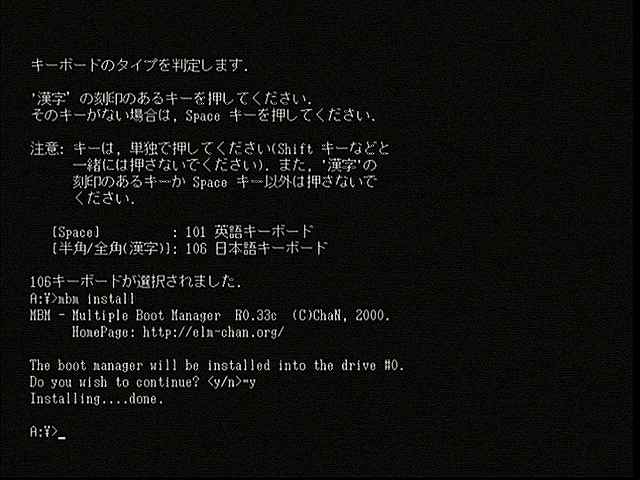
画面12 MBMをインストールする
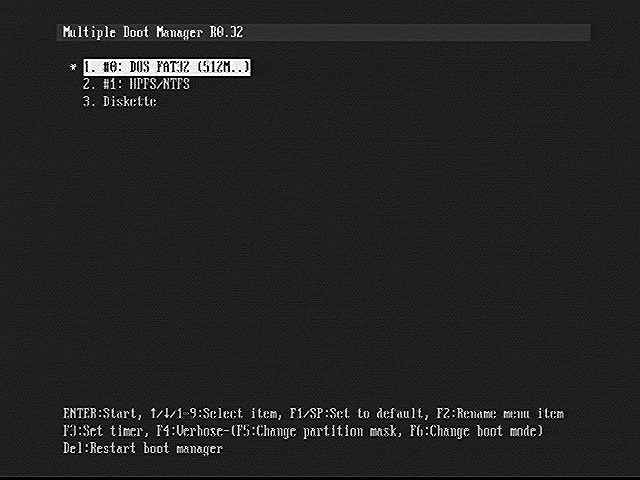
4. 再起動すると、画面13が表示され、Windows
MeとWindows 2000が選択起動できるようになる。これはデフォルトの状態で、表示されるOSの文字などは変更可能だ。またオプションでカラフルなグラフィックメニューを表示させることもできる。詳細はMBMのMBM.TXTを参照していただきたい。
画面13 MBMのOS選択メニュー
BIOSによっては、マスターブートプログラムを実行する前に、最初のHDDにアクティブな基本パーティションがあるかチェックする機能を持ったものがあり、その場合は、2番目のHDDから起動した後に再起動すると、BIOSが最初のHDDにアクティブな基本区画がないとして停止する場合がある。MBMにはこれに対する回避機能があるが、そのためには1台目のHDDにダミーの小さな基本パーティションを作成する必要がある (詳細はMBMのTips.txtを参照)。
Part2 Windows NTとWindows 2000のデュアルブートシステム
新規インストールまたはすでにWindows NTがインストールされている場合
Windows
NT 4.0とWindows 2000/XPのデュアルブートシステムの構築は比較的に簡単だ。ただし、Windows NT 3.XとWindows 2000/XPのデュアルブートシステムは基本的にできないと考えた方がよい。その他にもいくつかの注意点がある。以下では主にその注意点を説明する。新規にインストールする場合の手順は次のとおりだ。
1. Windows NT 4.0を普通に基本パーティション (C:ドライブ) にNTFSフォーマットでインストールする。インストール時にパーティションを作成すると4GB以上のサイズは作成できないが、あらかじめ別のWindows NTで4GB以上のNTFSパーティションを作成しておけば、より大きなパーティションにインストールすることも可能だ。この場合は8GB超のサイズのパーティションを作成して、そこにインストールしてもよい。ただし、Windows 2000/XPで作成したパーティションにはインストールできない。なお、Windows NTをインストールするパーティションをFAT16にするメリットはほとんどないので、ここでは説明しない。
2. Windows NT 4.0のSP4以降を適用する。SP4以降を適用しないと、Windows 2000/XPをインストールした後、Windows NTをインストールしたパーティションがNTFS5に変換され、Windows NTが起動できなくなるので、これはWindows 2000/XPとのデュアルブートシステムでは必須だ。なお、Windows NTをインストールしたパーティションが4GB以上のサイズの場合は、SP5以降を適用する。SP5以降でないと4GBのバグに当たる可能性がある。いずれにしても、SP5以上を適用すれば確実だ (「参考」の「IPLとOSローダーの問題」を参照)。
3.
Windows 2000/XPを普通の方法で、D:ドライブ以降にインストールする。
これで、自動的にデュアルブートシステムが構築され、起動時にWindows
NTとWindows 2000/XPの選択メニューが表示されるようになる。
この方法では、C:ドライブのWindows NTのブートファイル (NTLDRやNTDETECT.COMなど) がWindows 2000/XPのもので上書きされることにより、Windows NTのブートファイルの持つ8GB制限が解消されるという余禄もある (Windows NTをインストールするパーティションが8GB以上でも大丈夫といったのはそのためだ)。
デュアルブートシステム構築後の注意点は、Windows NTにSPを適用した後は、必ずNTLDRやNTDETECT.COMなどのブートファイルをWindows 2000/XPのものに戻すということだ。そのためにはWindows 2000/XPの修復セットアップを行ってもよいのだが、あらかじめブートファイルをどこかのフォルダにコピーしておき、SP適用後にC:ドライブに上書きコピーして元に戻す方が簡単だろう。
すでにWindows
NT 4.0がインストールされている場合は、上記手順の2.以降の操作を行えばよい。注意点もまったく同じだ。Windows NTがHDDの全領域を占めている場合は、PartitionMagicなどの市販のパーティション操作ツールを使うと、データを保ったままパーティションサイズを小さくすることができる。どうしてもWindows
NTのパーティションサイズを小さくできない場合は、別のHDDを2台目として増設して、そこ (D:ドライブ) にWindows 2000/XPをインストールすることもできる。その際、Windows
2000/XPをインストールするパーティションは基本パーティションでも論理パーティションでも構わない。その場合でも、Windows
2000/XPのブートファイルはC:ドライブ (1台目のHDD) にインストールされる。
すでにWindows 2000がインストールされている場合
Window 2000/XPがインストールされているHDDにWindows NT 4.0をインストールしようとすると、Windows 2000/XPのパーティション (C:ドライブ) がNTFS5であるため、Windows NTのインストーラがアクセスできず、インストールができない (FAT16なら可能だが)。また2GB/4GBのバグや8GB制限もあり、基本的にはWindows 2000/XPと同じHDDに後からWindows NTをインストールすることはできないと考えた方がよい。
したがってWindows 2000/XPとは別のHDDに (そのHDDを起動HDDに設定して)、C:ドライブとしてWindows NT 4.0をインストール、SP4以降を適用し、MBMなどの2台目のHDDからの起動をサポートしたOSセレクタを使うか、いったん別のHDDにWindows NTをインストールした後、SP5以降を適用してから、Windows 2000/XPと同じHDDのパーティションにまるごとコピーする方法が現実的だ。MBMを使う方法は、基本的に「2台のHDDにインストールする場合」と同じ手順でよい。
まるごとコピー法
まるごとコピー法について簡単に紹介すると、いったん別のHDDにWindows NT 4.0を何らかの形でインストールし、SP5以降を適用したものを、Windows 2000/XPを使ってまるごとWindows 2000/XPと同じHDDに作成したパーティションにコピーする。このとき次の点に注意しなければならない。コピー元 (Windows NT 4.0のインストール先) のドライブ名がコピー先のドライブ名と同じになるようにすること。このためにはコピー後にコピー元のパーティションを削除するか、HDDを取り外すなどで、コピー先のWindows NTを起動したときにコピー元のパーティションが見えないようにする必要がある。これをやらないと、コピー先のWindows NTを起動したときに、Windows NTのドライブ名がインストール時のドライブ名と異なってしまい何かと不都合が起きる。
それができたら、Windows 2000/XPのパーティションにあるBoot.iniファイルを編集して、Windows NT 4.0のARCパス名を追加する。これでWindows 2000/XPとWindows NTのデュアルブートが可能になる。この場合、コピー先のパーティションが8GB超の位置にあって大丈夫だ。このまるごとコピー法でWindows 2000/XPをコピーする場合は特殊なテクニックが必要になるが、Windows NT 4.0では簡単にできるので、応用の広い方法だ。
実際のまるごとコピーの例を次に示す。ここで、現在のHDDは20GBの容量で、そのうち10GBにWindows 2000がインストールされており (CドライブNTFS)、残り容量は空きになっているとする。その空き領域に最終的にNTFSでWindows NT 4.0をインストールしたい場合だ。
1. 現在のHDDを取り外し、テンポラリに使うHDDを代わりに接続する。容量は400MB以上あればよい。
2. Windows NTのインストールディスクから起動し、Cドライブ (NTFSでもFATでもよい) を200MB以上、2GB以内、Dドライブ (NTFS) を200MB以上、先頭から4GB以内のサイズで作成する。
3. DドライブにWindows NT 4.0をインストールする
4. Windows NT 4.0にSP5以降を適用する。
5. 元のHDDを元のインターフェース (BIOSで最初に起動するように設定されたインターフェース) に接続し、テンポラリのHDDをBIOSで2番目に起動するように設定したインターフェースに接続する。
6. 再起動するとWindows 2000が起動するので、[ディスクの管理] で最初のHDDの空き領域にNTFSパーティションを作成し、このドライブ名をDドライブに変更する。
7. エクスプローラで、2番目のHDDにインストールしたWindows NT 4.0をまるごとDドライブにコピーする。
8.
C:ドライブ (最初のHDDの)
にあるBoot.iniファイルに、
multi(0)disk(0)rdisk(0)partition(2)\WINNT="Windows NT Version 4.00"
の記述を追加する。
9.
テンポラリのHDDを外すか、外さない場合はWindows NT 4.0のインストールパーティションを削除する。
これで、再起動すればOS選択メニューが表示され、Windows 2000とWindows NT 4.0が選択起動できるようになる。
Part3 LinuxとWindows NT/2000/XPのデュアルブートシステム
この場合は、インストールの順番はどちらが先でもよい。ただし、Windows NTの場合は、8GB制限があるため、Windows NTを先にインストールした方が簡単だ。Windows 2000/XPなら何も問題がない。またLinuxの方はLILOが8GB超に対応しているかに注意しよう。Turbo Linux 6.xの場合は8GB超に対応しているが、他のディストリビューションの場合は対応していない可能性がある。その場合は、ftp://tsx-11.mit.edu/pub/linux/packages/lilo/から最新のLILOをダウンロードするとよい。またLILOの8GB対応を有効にするためには、lilo.confファイルで次のようにlba32を有効にする必要がある。
lilo.confの例
boot=/dev/had
lba32 #これを追加する
root=/dev/hda2
(以下略)
Windows 2000/XPとLinuxのデュアルブートの場合、OSセレクタに何を使うかが思案のしどころだ。一般的にはNTLDRとLILOを使う方法の2つがある。NTLDRを使う場合は、LILOをLinuxのパーティションブートセクタ (ルートスーパーブロック)にインストールし、Linux上で次のコマンドを実行する (Windows NT/2000/XPがHDDの1番目のパーティションにインストールされており、Linuxが2番目のパーティションにインストールされている場合)。
# dd if=/dev/hda2
of=/mnt/win/linux.bin bs=512 count=1
これでLinuxのパーティションブートセクタがファイル (linux.bin)化されるので、c:\linux.bin=”Linux”という1行をBoot.iniに登録すればよい。一方、LILOをOSセレクタとして使う場合は、LILOをMBRにインストールすればよい。その方法についてはディストリビューションによって違いがあるので、マニュアルを参照していただきたい。その際に、LILOからWindowsが起動できない場合は、lilo.confファイルを確認しよう。通常は、次のようになっているはずだ (Windows NT/2000/XPがHDDの1番目のパーティションにインストールされており、Linuxが2番目のパーティションにインストールされている場合)。
boot = /dev/had
prompt
timeout = 50
image =
/boot/linux
label = linuxroot
= /dev/hda2
other = /dev/hda1
label = win
table = /dev/had
このotherの部分が存在しないか、間違っているとWindowsが起動できないので、正しい記述に修正する。当然だが、lilo.confファイルを編集しただけでは実際のLILOには反映されないので、
# lilo
を実行して、変更を書き込む必要がある。
以上、デュアルブートの実際とTIPSについて説明した。ここでは3つ以上のOSをインストールするマルチブートシステムに付いては解説しないが、結局は2つのOSのデュアルブートシステムを組み合わせることによりマルチブートシステムができあがるので、デュアルブートシステムについて十分に理解していれば、その応用としての組み合わせはいくらでも考えられるだろう。
ここでは、Windows 2000を中心に、Windows系OSとLinuxのデュアルブートについて解説したが、AT互換機で使うことができるOSには、この他に、各種DOSやOS/2、BSD系Free UNIX、Solarisやその他の各種商用UNIX、BeOS、超漢字などのTRON系OSなどなど、さらにエミュレータ上で動作するものもあり、フリーのものから高額なものまで実に種類は多い。OSとしてはWindowsしか知らないというのではあまりに世界が狭いと言わざるをえない。何も他のOSに乗り換えろとは言わないが、ときにはWindows以外のOSを使ってみるのも楽しいものだ。
なお、Windows XPはWindows 2000と基本的に同じアーキテクチャーであり、マルチブートに関してはWindows 2000と同じと考えてよい。したがってこれまでの説明でのWindows 2000をそのままWindows XPに置き換えることができる。また、Windows 2000とWindows XPのマルチブートの場合はWindows NTとWindows 2000のマルチブートと似ている (8GB制限がないことを除いて)。